
틱톡 라이브를 녹화하는 4가지 방법과 각각의 대가
화면 녹화, PC 캡처, 서드파티 앱, 클라우드 녹화. 새벽 3시에 방송이 시작될 때 각 방법이 실제로 어떻게 작동하는지 비교합니다.
틱톡은 다른 사람의 라이브 방송을 저장하지 않습니다. 크리에이터가 리플레이를 공개하지 않은 채 방송이 끝나면 그대로 사라집니다. 보관함도 없고, 놓친 설정도 없습니다. 복사본이 필요하면 직접 만들어야 합니다.
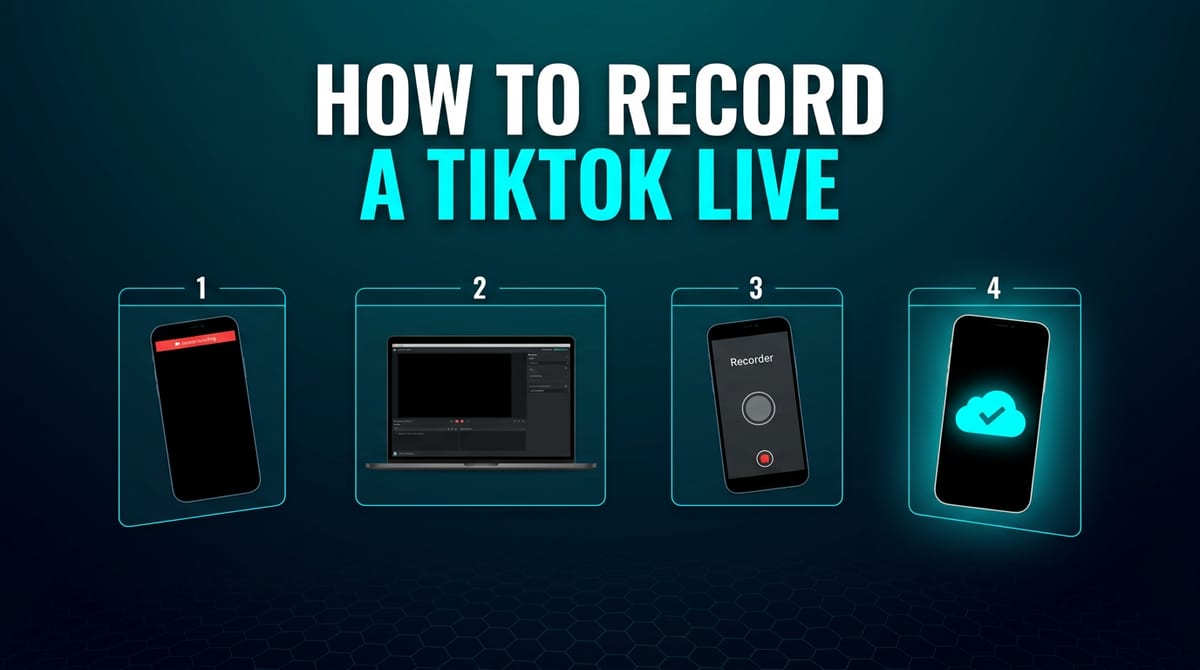
방법은 네 가지입니다. 다만 동등하지 않으며, 그 차이는 "시작될 줄 몰랐던 방송"을 녹화하려 할 때 비로소 드러납니다.
방법 1: 기기 화면 녹화
현재의 아이폰과 안드로이드는 모두 자기 화면을 녹화할 수 있습니다. 무료이고 설치할 것도 없습니다.
아이폰: 설정에서 제어 센터에 화면 기록을 추가하고, 라이브를 연 뒤 오른쪽 위에서 아래로 스와이프해 녹화 버튼을 누릅니다. 마이크 소리가 필요하면 길게 누르세요.
안드로이드: 빠른 설정을 두 번 내려 화면 녹화를 누르고, 소리 소스로 미디어 오디오를 선택합니다.
대가는 라이브 방송이라는 사건 자체입니다. 방송 내내 깨어 있어야 하고, 기기를 들고 있어야 하고, 영상이 재생되고 있어야 합니다. 앱을 벗어나면 홈 화면이 녹화되고, 전화가 오면 녹화에 들어가고, 당신의 이름은 크리에이터의 시청자 목록에 계속 표시됩니다. 그리고 알아챈 시점부터 시작하므로 앞부분은 남지 않습니다.
원래 볼 예정이던 방송에는 합당한 수단입니다. 라이브를 붙잡는 수단은 아닙니다.
방법 2: PC의 OBS Studio
OBS는 무료 오픈소스이고, 컴퓨터 성능만큼 높은 품질로 녹화합니다. 브라우저에서 tiktok.com을 열고 창 캡처와 오디오 출력 캡처를 추가해 녹화하면 됩니다.
결과물은 휴대폰 화면 녹화보다 확실히 낫습니다. 제약은 방법 1과 같은 것에 컴퓨터가 더해진 것뿐입니다. 그 자리에 앉아 있어야 하고, 보이는 창에서 재생되어야 하고, 가치 있는 부분이 시작되기 전에 녹화를 눌러야 합니다. 처음 설정에도 시간이 걸립니다.
예정된 방송을 보관하는 데는 적합합니다. 새벽 3시에는 쓸모가 없습니다.
방법 3: 서드파티 녹화 앱
XRecorder, AZ Screen Recorder, DU Recorder 등은 OS 기본 녹화에 얼굴 카메라 합성, 자르기, 해상도 지정을 더한 것입니다.
본질은 여전히 화면 녹화입니다. 방법 1의 제약이 그대로 적용됩니다. 그 자리에 있어야 하고, 시청자 목록에 뜨고, 앞부분을 잃습니다. 대부분 광고가 붙거나 결제하지 않으면 워터마크가 남습니다. 추가 기능은 실제로 유용하지만, 해결하는 문제가 당신의 문제와 다릅니다.
방법 4: 클라우드 녹화
이것만 작동 방식이 다릅니다. 녹화가 기기에서 일어나지 않기 때문입니다.
공개된 틱톡 사용자명을 자동 녹화 목록에 추가합니다. 서버가 그 계정을 계속 지켜보다가 라이브가 시작되는 순간을 감지해 방송을 직접 녹화합니다. 기기는 관여하지 않으므로 전원이 꺼져 있어도, 오프라인이어도, 비행기 모드여도 두 시간짜리 방송이 온전히 기록됩니다.
이 구조에서 세 가지가 따라 나옵니다.
- 그 자리에 있을 필요가 없습니다. 라이브의 본질은 예정할 수 없다는 것입니다. 그것을 요구하지 않는 유일한 방법입니다.
- 시청자 목록에 뜨지 않습니다. 당신을 대신해 채팅방에 들어가는 것이 없으므로 흔적도 없습니다.
- 방송 전체를 받습니다. 중간부터 수동으로 녹화를 시작해도 완성된 영상은 방송이 시작된 지점부터 시작합니다. 서버는 화면에 보였던 것에 묶이지 않습니다.
대가는 기기의 기능이 아니라 서비스라는 점입니다. TKREC은 자동 녹화 1개 프로필과 50GB 저장 공간까지 무료이고, 그 이상은 유료입니다.
실제로 무엇을 고를까
이미 알고 있는 특정 방송을, 원래 볼 예정이었다면 기본 화면 녹화로 충분하고 무료입니다.
라이브를 놓치는 일을 멈추고 싶다면 방법 1부터 3까지는 도움이 되지 않습니다. 셋 다 예측할 수 없는 순간에 당신이 함께 있기를 요구합니다. 품질의 차이가 아니라 구조의 차이입니다.
틱톡은 무엇을 볼 수 있나
어떤 방법이든 녹화 사실이 크리에이터에게 알림으로 가지 않습니다. 틱톡에는 화면 녹화 감지 장치가 없고, 클라우드 녹화는 당신의 계정을 건드리지 않습니다.
눈에 보이는 차이는 시청자 목록입니다. 화면 녹화, OBS, 서드파티 앱은 모두 시청을 필요로 하므로 녹화하는 동안 사용자명이 크리에이터에게 계속 표시됩니다. 클라우드 녹화는 거기에 나타나지 않습니다.
시작하기
크리에이터 한 명을 추가하고 그냥 두었다가, 다음 방송 이후에 확인해 보세요. 그것이 검증의 전부입니다. 녹화가 기다리고 있거나 그 방법이 작동하지 않거나, 하루 안에 알게 됩니다.